


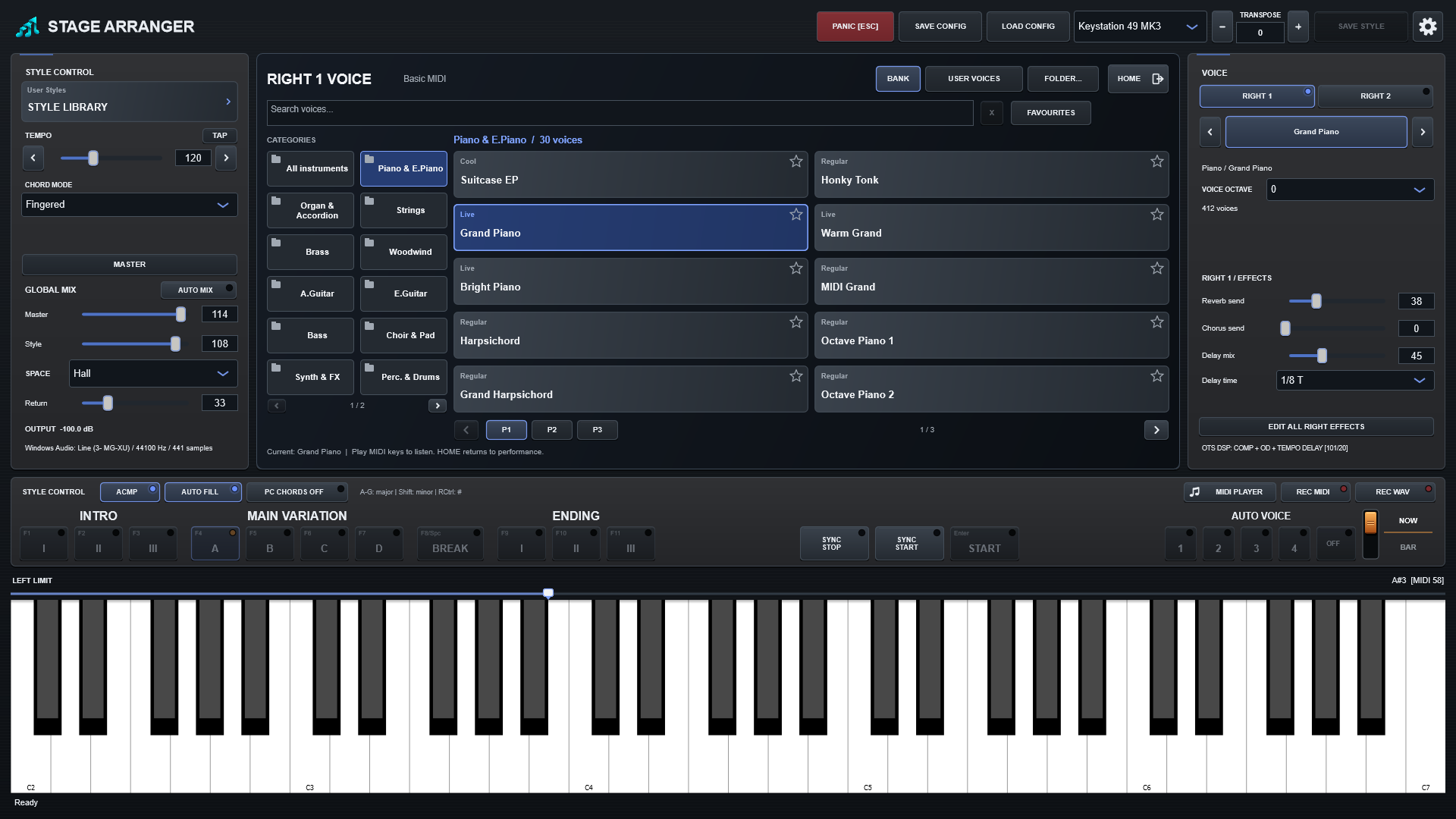
اختيار صوت
- اختر RIGHT1 أو RIGHT2.
- انقر اسم الصوت المعروض. أُزيل الزر المستقل SELECT VOICE.
- يفتح المتصفح فئة الصوت الحالي وصفحته إذا كان موجوداً في البنك النشط. استخدم الفئات أو البحث أو الصفحات أو المفضلة.
- اختر صوتاً؛ يعيدك HOME إلى شاشة الأداء.
تتنقل الأسهم بجانب اسم الصوت بين الأصوات، وتُطبق التغييرات على الجزء المحدد. يعطّل RIGHT2 Off الطبقة الثانية. تُحفظ بيانات RIGHT3 وLEFT الأصلية من OTS، لكنها ليست طبقات قابلة للعزف في هذا الإصدار.
عناصر التحكم بالطبقة النغمية
| عنصر التحكم / الإعداد | وظيفته |
|---|---|
| VOICE OCTAVE | أوكتاف جزء RIGHT1/RIGHT2 المحدد. تعني −1 خفض 12 نصف درجة، وتعني +1 رفع 12 نصف درجة. عند تحديد Auto Voice، يخص هذا الإعداد ذاكرته ويمكن كتابته عبر SAVE STYLE. |
| UPPER OCTAVE | إزاحة أوكتاف عامة لطبقتَي اليد اليمنى المباشرتين. وهي مستقلة عن أوكتاف الصوت، وتُحفظ في CONFIG لا كأوكتاف صوت OTS. |
| TRANSPOSE | تحويل مقام الأداء بأنصاف الدرجات. ليس تحكماً بأوكتاف صوت منفرد. |
استدعاء Auto Voice 1-4
Auto Voice هو اسم One Touch Settings (OTS) في الواجهة. تستدعي الذاكرات المتاحة الأصوات والطبقات والمستويات والإرسال وأوكتافات الأصوات وبيانات DSP المدعومة. تعمل الأزرار المرقمة يدوياً حتى مع تعطيل الربط. يتحكم ON/OFF في الربط التلقائي من Main A/B/C/D إلى Auto Voice 1/2/3/4؛ ولا يكتم أصوات RIGHT.
عدّل الأربعة واحفظ مرة واحدة
- اختر Auto Voice 1 وجزء RIGHT الذي تريد تغييره.
- عدّل صوته أو VOICE OCTAVE أو المستوى أو التموضع أو الإرسال أو DSP المدعوم.
- انتقل إلى الذاكرة 2 وعدّلها. تعيد العودة إلى الذاكرة 1 تعديلات جلسة النمط الحالية.
- كرر ذلك مع بقية الذاكرات المتاحة.
- اضغط SAVE STYLE لكتابة جميع الذاكرات المعدّلة معاً. لا حاجة إلى زر Memory.
ذاكرات مفقودة
لا توفر جميع الأنماط أربعة إعدادات OTS قابلة للقراءة. يعدّل الحفظ الذاكرات الموجودة ولا ينشئ المفقودة. اختر ذاكرة موجودة قبل تعديل صوت RIGHT الذي تريد حفظه فيها. يعتمد توافر الأصوات على البنك.
تابع إلى المؤثرات وDSP وحفظ الأنماط.
أضف أصوات SF2 الخاصة بك
وسّع أصوات آلتك بملفات SoundFont SF2. اختر أصوات الناي والجوقات والغيتار وغيرها لليد اليمنى أو لأجزاء منفردة من المرافقة مباشرة داخل البرنامج.
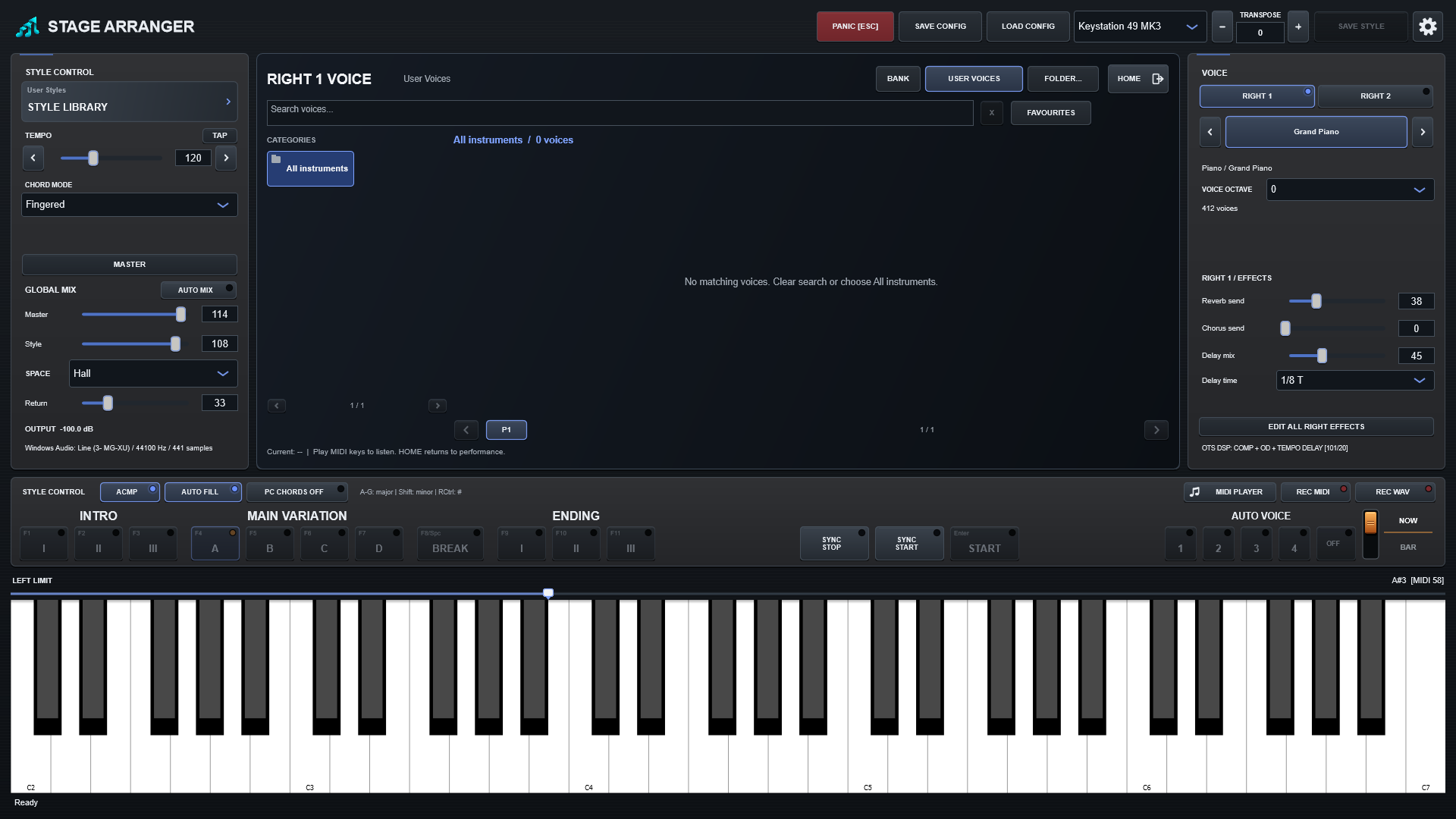
أصواتك وأنماطك المفضلة في متناولك
اجمع أصوات البنوك وملفات SF2 في المفضلة، وعلّم أنماطك المفضلة لتصل بسرعة إلى ما تحتاجه أثناء العزف. تصفّح الفئات واختر الآلات عبر متصفح واضح.