


الأسئلة التي يطرحها الموسيقيون أولاً.
التعرّف على الأكوردات وأوضاع CHORD MODE الخمسة: أمثلة على المفاتيح، والأكوردات الموسّعة، ومناطق لوحة المفاتيح، والتسجيل، وإعداد الصوت، وإجابات عملية أخرى.
يفحص البحث الأسئلة والإجابات فوراً. مثال: Styles وACBK وMIDI وزمن التأخير والترخيص.
تعزف الطبول فقط. أين الباص والكوردات؟
يحتاج الباص والكوردات والخلفيات إلى كورد. تأكد أن ACMP مفعّل وأن PC CHORDS معطّل، ثم اعزف كورداً في المنطقة اليسرى عند LEFT LIMIT أو أسفل منه. إذا أوقفت ACMP ثم شغّلته، فاعزف كورداً جديداً. إذا ظهر اسم الكورد وبقيت الأجزاء صامتة، فتحقق من Mute وSolo ومستويات الأجزاء في المكسر.
لوحة المفاتيح على الشاشة تعزف، لكن لوحة MIDI لا تعزف.
افتح SETTINGS > MIDI، واضغط REFRESH MIDI DEVICES واختر لوحتك كـ MIDI input device. حدّث القائمة إذا وصّلت اللوحة بعد تشغيل Stage Arranger. اعزف فوق LEFT LIMIT لتسمع صوت RIGHT. إذا لم يتعرف Windows على اللوحة إطلاقاً، فتحقق من الكابل والطاقة والتعريف.
هل يمكنني استخدام لوحة المفاتيح التي أملكها دون شراء أخرى؟
نعم. أي لوحة ترسل MIDI إلى Windows تعمل كوحدة تحكم، ويأتي الصوت من بنك أصوات على الحاسوب. وإذا فضّلت أصوات لوحتك نفسها، يمكن لـ Stage Arranger إرسال المرافقة إليها عبر MIDI: راجع المُركّبات الخارجية. النسخة التجريبية المجانية أسهل طريقة لاختبار إعدادك.
من أين أحصل على بنك الأصوات وكيف أختاره؟
ينشئ مطورون مستقلون وسفراء Stage Arranger وهواة الموسيقى على الحاسوب بنوك أصوات متوافقة. يمكنك تنزيل البنوك مجاناً من حسابك وعلى الإنترنت.
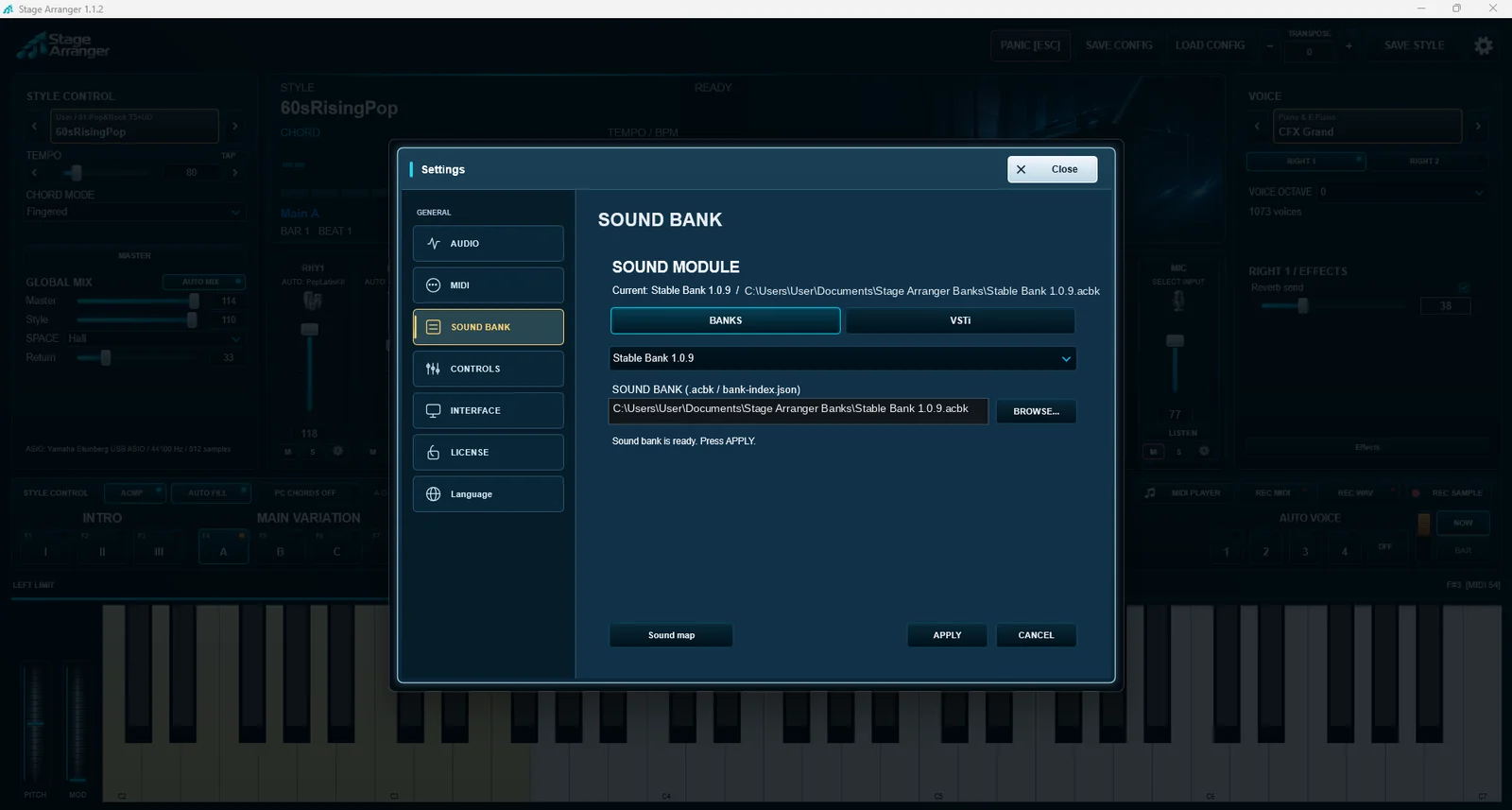
قد تتوفر تنزيلات بنوك الأصوات المنفصلة أو روابطها في قسم Download sound bank في حسابك. انتقل إلى SETTINGS ثم SOUND BANK واختر بنكاً مثبتاً، أو اضغط BROWSE وحدد ملف .acbk أو bank-index.json متوافقاً. اضغط APPLY وانتظر اكتمال التحميل. احتفظ بملف الفهرس وملفات الصوت المشار إليها فيه معاً.
ما الفرق بين نسخة Microsoft Store والنسخة من حسابي؟
إنه البرنامج نفسه، ويحتاج إلى الحساب المجاني نفسه للعزف. يُحدَّث المثبّت في حسابك أولاً، وقد تصل نسخة Store بعد ذلك بقليل حتى برقم الإصدار نفسه. إذا كانت وظيفة موصوفة في الدليل غير موجودة، فثبّت الإصدار الحالي من حسابك.
يعرض Windows تحذيراً عند تشغيل المثبّت.
قد يحذّر Windows SmartScreen من مثبّت نُزّل حديثاً. نزّله من حسابك فقط وتحقق أن الناشر هو NEW WORLD SYSTEMS LIMITED. إذا تطابق، اختر «مزيد من المعلومات» ثم «التشغيل على أي حال». إذا ظهر ناشر مختلف أو توقيع غير صالح، فلا تشغّل الملف وتواصل مع الدعم.
يعرض البرنامج Assign a licence.
حاسوبك متصل، لكن لم يُخصَّص له ترخيص مدفوع بعد. في حسابك خصّص ترخيصاً متاحاً لهذا الحاسوب، ثم اختر Verify again في البرنامج. لا حاجة إلى رمز جديد أو شراء آخر.
أعدت تثبيت Windows. هل يجب أن أشتري الترخيص من جديد؟
لا. بعد إعادة التثبيت يُعدّ Windows تثبيتاً جديداً. ثبّت Stage Arranger، ووصّله بالحساب نفسه برمز جديد، وحرّر الحاسوب القديم من Your devices عند الحاجة. يوضح حسابك متى يمكن استبدال الجهاز. احتفظ بنسخ من CONFIG والأنماط وملفات WAV أو SF2 بشكل منفصل.
انتهت جلسة التجربة مع أن الوقت لم ينفد.
جلسة التجربة إذن قصير يجدّده البرنامج عبر الإنترنت، وقد تنتهي قبل أن تنفد دقائقك الستون. أعد الاتصال بالإنترنت، أو أعد فتح البرنامج، أو اختر Verify again. الوقت المتبقي يظهر في حسابك ضمن Your devices.
تحميل WAV موجود
افتح REC SAMPLE واختر Open WAV لاستيراد ملف WAV مدعوم. اضبط النغمة الأساسية لتطابق حدة الصوت، وعدّل البداية والنهاية والتلاشي عند الحاجة ثم استخدم Add voice. احفظ الصوت المعدّل أولاً عبر Save WAV as. احتفظ بملف WAV في موقعه المحفوظ عند استرجاع الإعداد.
تسجيل عينة WAV جديدة
صِل ميكروفوناً أو مخرج صوت آلة خارجية بمدخل مناسب في واجهة الصوت. اختر المدخل وتحقق منه في إعدادات MIC، ثم افتح REC SAMPLE واضغط Record. يمكنك الإيقاف مبكراً أو الانتظار حتى يتوقف التسجيل تلقائياً بعد 20 ثانية. اضبط النغمة الأساسية واحفظ WAV ثم استخدم Add voice. يتطلب تسجيل الصوت الترخيص الكامل. لا ينقل MIDI وحده الصوت المراد تسجيله. يسجل REC WAV مزيج الأداء النهائي بدلاً من عينة آلة قصيرة.
هل يمكن إخفاء التلميحات؟
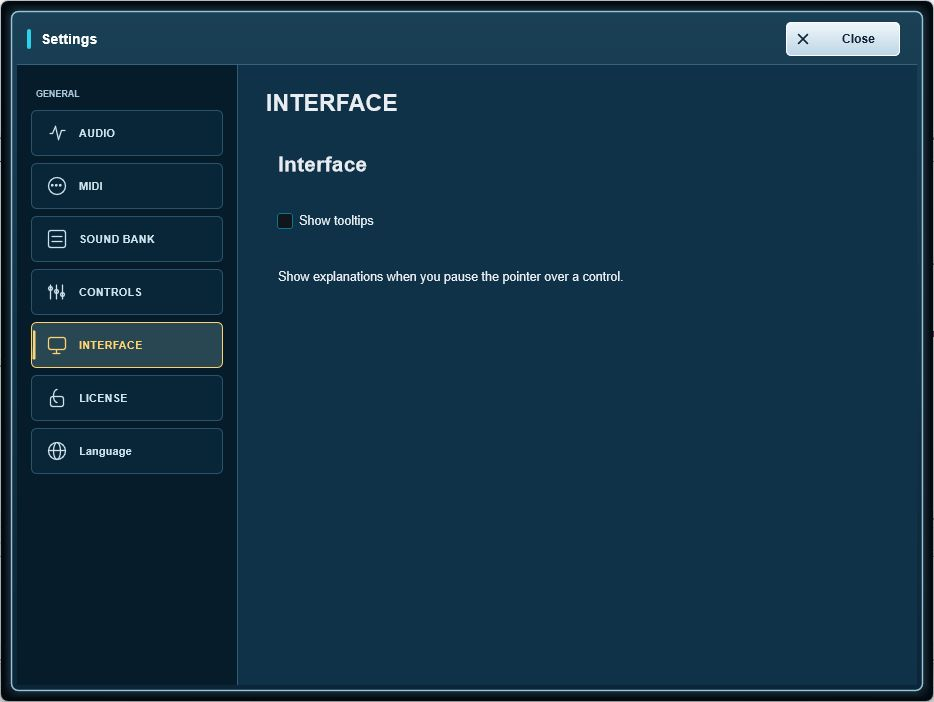
في المُثبّت الحالي من حسابك، افتح الإعدادات > الواجهة وأوقف عرض تلميحات الأدوات. يُحفظ اختيارك. قد تختلف حزمة Microsoft Store حتى تحديثها التالي.
هل يعمل مع لوحة MIDI الخاصة بي؟
يمكن للوحة ترسل نغمات MIDI متوافقة التحكم في Stage Arranger. اختر مدخلها الموسيقي في الإعدادات > MIDI. لاستخدام أصوات اللوحة نفسها أيضاً، تحقق من قنوات الاستقبال وعناوين الأصوات وتوصيل الصوت. ينقل MIDI النغمات والأوامر وليس الصوت. لا نضمن التوافق الكامل مع كل جهاز أو نمط أو بنك، لذا اختبر إعدادك في التجربة.
هل أحتاج إلى اتصال دائم بالإنترنت؟
يلزم الإنترنت للتسجيل والتنزيل وربط الحاسوب واستخدام التجربة. بعد تحقق ناجح عبر الإنترنت، قد يحصل الترخيص الكامل على ما يصل إلى 30 يوماً تقويمياً للعمل دون اتصال. تحقق من الوقت المتبقي في نافذة الترخيص قبل العرض.
هل يمكنني إعادة تثبيت Windows أو تغيير الحاسوب؟
الترخيص لمستخدم واحد على ما يصل إلى 2 حاسوب. بعد إعادة تثبيت Windows، اربط التثبيت بالحساب نفسه. حرّر تعيين الجهاز القديم في أجهزتك عند الحاجة وعيّن مقعد ترخيص متاحاً. تخضع الاستبدالات لحدود خلال 30 يوماً. يعرض الحساب الاستبدالات المتبقية والموعد التالي المسموح. تواصل مع الدعم إذا تعذر إكمال النقل.
هل يجب دفع ثمن التحديثات مجدداً؟
تحديثات البرنامج مجانية لحاملي الترخيص. استخدم الحساب نفسه. يحافظ التحديث المعتاد على الربط والترخيص ولا يتطلب شراء جديداً.
يتاح الشراء بعد ربط حاسوب بحسابك. اختبر الصوت ولوحة MIDI وسرعة الاستجابة في النسخة التجريبية قبل الدفع. لا يلزم استهلاك كامل وقت التجربة قبل الشراء.
لماذا تظهر أصوات إضافية عند تفعيل خرج MIDI؟
لسماع البنك المحلي وحده، اترك MIDI output device على Off وفعّل Local audio. يُعدّ Microsoft GS Wavetable Synth مولّد أصوات آخر، وليس لوحة المفاتيح المدخلة أو برنامج تشغيل ASIO. قد تؤدي مراسلته عبر MIDI مع سماع الصوت المحلي إلى إضافة مجموعة أصوات ثانية. اختر خرجًا فقط إذا أردت استخدام وجهته. افحص Local Control وMIDI thru في الآلة الخارجية لمنع تكرار النغمات أو الحلقات.
مستوى النمط والأصوات المدمجة
مستوى Style الابتدائي هو 110 من 127، وقد تستعيد التكوينات المحفوظة قيمة مختلفة. لا تضمن أرقام المنزلقات المتساوية جهارةً متساوية بين الأنماط أو الأصوات. ينشئ Auto Mix توازنًا أوليًا وليس تسوية جهارة مستمرة. مع Light وStable تتلقى طبقتا RIGHT الأصليتان النشطتان خفضًا مشتركًا طفيفًا. استخدم منزلقاتهما وRIGHT 1+2 BALANCE للتوازن النهائي.
المازورة والضربة وميزان النمط
يشير BAR إلى رقم المازورة وBEAT إلى الضربة داخلها. تتبع الأضواء تحت التآلف ونبض النقل موضع التشغيل وميزان النمط. لا تقيس تعقيد التآلف أو مستوى الصوت. في 3/4 توجد ثلاث ضربات، وفي 6/8 تُعدّ ضربات الثمن المكتوبة. تستخدم الموازين غير المنتظمة عددها المكتوب دون افتراض تقسيم مثل 2+2+3. يظهر NEXT عند انتظار انتقال إلى قسم آخر.
دواسة الاستدامة تعمل بالعكس. هل يمكن إصلاح ذلك دون مفتاح؟
إذا استمرت النغمات عند رفع القدم وتوقفت عند الضغط على الدواسة، فعّل Sustain Invert في Settings > MIDI. يعكس هذا الخيار حالة CC64 المستقبلة، حتى للدواسات التي لا تحتوي على مفتاح قطبية. ويؤثر فقط في RIGHT1 وRIGHT2 أثناء العزف الحي، ولا يثبت أجزاء النمط أو يغيّر الاستدامة المسجلة في ملف MIDI. ارفع القدم واختبر عدة نغمات بعد التغيير.
هل تغيّر حساسية لوحة المفاتيح ديناميكيات النمط؟
يغيّر Touch response منحنى قوة النغمات الحية، ولا يغيّر الديناميكيات المسجلة في النمط أو ملف MIDI. يحافظ 50 على القيمة الواردة. عند الإعدادات غير الصفرية يمكن للضغط الأقصى الوصول إلى 127، وتبقى الهجمات القوية والمناطق العليا متاحة. يفعّل 0 وضعا خاصا بقوة ثابتة قدرها 100. لا يؤدي تمرير الصفحة إلى تحريك المنزلق.
هل يمكنني العزف دون تحميل بنك محلي؟
اختر No Bank / External MIDI من Settings > Sound Bank لاستخدام أصوات آلة خارجية دون تحميل عينات محلية. حدّد خرج MIDI الخاص بها في Settings > MIDI وتحقّق من قنوات الاستقبال والأصوات المدعومة. لا ينتج هذا الوضع صوت بنك محلي بحد ذاته. يعيد تحميل بنك محلي تشغيل أصواته.
هل ستعمل جميع الأصوات على آلتي الخارجية؟
تحتوي مكتبة الأصوات على عناوين MIDI وليست عينات صوتية. تحدّد الآلة المستقبلة العناوين التي تدعمها. قد يبدو الصوت غير المتاح مختلفًا أو يظل صامتًا. اختر بديلًا مدعومًا في مازج الأجزاء أو متصفّح RIGHT. وجود اسم في المكتبة لا يضيف الصوت المقابل إلى الآلة.
هل يسجل REC WAV آلتي الخارجية تلقائيا؟
يسجل REC WAV الخرج المحلي النهائي بصيغة ستيريو، بما فيه الميكروفون إذا وُجّه إلى المزيج. لا تحتوي رسائل MIDI على صوت. لتسجيل آلة خارجية، صِل مخارجها الصوتية بواجهة الصوت وأضف هذا الإدخال إلى مسار التسجيل. تجنب التغذية الراجعة عند مراقبة الإشارة العائدة.
كيف أقصّر ذيل النغمة؟
تعدل أدوات التحكم الدوارة الثلاث في Stage Filters إزاحات غلاف النغمة الأصلي. يمتد النطاق الظاهر من سالب 64 إلى موجب 63، مع 0 حيادي؛ وقيمة MIDI الحيادية المقابلة هي 64. يغيّر Attack البداية، وDecay الانخفاض بعد الهجوم، وRelease التلاشي بعد رفع المفتاح. تقصر قيمة Release السالبة الذيل نسبة إلى غلاف الصوت نفسه، والموجبة تطيله. ليست هذه مدة بالثواني. قد تطيل الدواسة والصدى ما تسمعه. تُحفظ الأغلفة في Style/Auto Voice، بينما تبقى HPF وLPF وStage EQ المحلية في CONFIG.
جرّب قبل الشراء
تتيح النسخة التجريبية 60 دقيقة من الاستخدام الموسيقي لكل حاسوب مرتبط وتتطلب الإنترنت. إبقاء النافذة مفتوحة دون عزف لا يستهلك وقت العزف. إعادة التشغيل أو التثبيت لا تصفّر الوقت المستخدم.
يفتح الترخيص الكامل SAVE STYLE وREC MIDI وREC WAV والتسجيل بالميكروفون في REC SAMPLE. لا تتاح هذه الوظائف في التجربة. يفتح Open WAV ملفاً صوتياً مدعوماً موجوداً مسبقاً، وهو مختلف عن التسجيل بالميكروفون.
كيف يمكنني الدفع؟
يعرض Stripe طرق الدفع الدولية بالبطاقات المتاحة عند الدفع. تعتمد الخيارات على البلد وإعدادات الدفع. لا نعد بقبول البطاقات الصادرة في روسيا عبر Stripe. يوفر الحساب الروسي مساراً منفصلاً للدفع بالروبل عندما يكون متاحاً. تظهر التعليمات والمبلغ النهائي قبل التأكيد.
تُدخل بيانات البطاقة في نموذج دفع آمن وتعالجها Stripe، وهي جهة مستقلة لتقديم خدمات الدفع معتمدة وفق معيار PCI DSS Level 1. تؤكد عملية الدفع بنفسك. لا يحتفظ Stage Arranger بأرقام البطاقات الكاملة أو رموز CVC/CVV أو كلمات مرور الخدمات المصرفية عبر الإنترنت.
كيف أحصل على البرنامج وأثبّته؟
التسليم رقمي: يتوفر رابط تنزيل فردي في حسابك. نزّل ملف التثبيت على جهازك ثم شغّله واتبع التعليمات. لا حاجة إلى إرسال وسيط تخزين مادي.
هل أحتاج إلى بنك أصوات؟
تتوفر بنوك الأصوات المجانية بشكل منفصل عن مُثبّت Stage Arranger. لتشغيل الأنماط، نزّل بنك أصوات متوافقاً وحمّله في البرنامج أو استخدم آلة موسيقية خارجية متوافقة عبر MIDI. افتح قسم Download sound bank في حسابك للعثور على تنزيلات منفصلة أو روابط إلى مواقع خارجية.
على كم جهاز يمكن استخدام الترخيص؟
الترخيص الواحد مخصص لمستخدم واحد ويسمح بتفعيل ما يصل إلى 2 من الأجهزة. ولا يجيز ذلك مشاركة الترخيص أو بيانات التفعيل مع مستخدمين آخرين.
على أي أجهزة يعمل Stage Arranger؟
يعمل Stage Arranger على أجهزة اللابتوب والأجهزة اللوحية وأجهزة الكمبيوتر المزودة بنظام Windows 10 أو أحدث بمعمارية 64 بت.
نوصي بـ: ذاكرة RAM بسعة 16 جيجابايت وقرص SSD للبرنامج وبنوك الأصوات وشاشة Full HD. تعتمد احتياجات الذاكرة والتخزين على البنوك والإضافات المستخدمة. للعزف الحي، نوصي بلوحة MIDI وواجهة صوت بتعريف ASIO. يتطلب التسجيل والوضع التجريبي اتصالاً بالإنترنت.
أضف أصوات SF2 الخاصة بك
وسّع أصوات آلتك بملفات SoundFont SF2. اختر أصوات الناي والجوقات والغيتار وغيرها لليد اليمنى أو لأجزاء منفردة من المرافقة مباشرة داخل البرنامج.
أصواتك وأنماطك المفضلة في متناولك
اجمع أصوات البنوك وملفات SF2 في المفضلة، وعلّم أنماطك المفضلة لتصل بسرعة إلى ما تحتاجه أثناء العزف. تصفّح الفئات واختر الآلات عبر متصفح واضح.
هل Stage Arranger برنامج أم لوحة مفاتيح فعلية؟
يعمل Stage Arranger على أجهزة اللابتوب والأجهزة اللوحية وأجهزة الكمبيوتر المزودة بنظام Windows 10 أو أحدث بمعمارية 64 بت.
ماذا أفعل إذا لم يصدر صوت؟
للصوت المحلي تحقق من Settings > Audio ومصدر محلي محمّل وLocal Audio مفعّل في Settings > MIDI ومستويات Master وStyle والأجزاء فوق الصفر. لا ينتج No Bank صوت بنك محليا عمدا. للصوت الخارجي تحقق من خرج MIDI وقنوات الاستقبال وعناوين الأصوات المدعومة على الآلة.
لماذا يتأخر الصوت بعد الضغط على المفتاح؟
هذا هو تأخير الصوت. أكثر أسبابه شيوعاً في Windows استخدام برنامج تشغيل عالي التأخير أو مخزن مؤقت للصوت كبير جداً. للعزف المباشر، استخدم برنامج تشغيل ASIO الأصلي من الشركة المصنّعة لواجهة الصوت كلما أمكن. يقلل المخزن الأصغر التأخير، لكنه قد يسبب طقطقة أو انقطاعاً إذا كان صغيراً أكثر من اللازم. كبداية عملية، جرّب 128-256 عينة عند 44.1/48 كيلوهرتز، ثم اضبطها وفق حاسوبك وواجهتك. تجنب سماعات Bluetooth للاستماع المباشر لأنها تضيف تأخيراً خاصاً بها. راجع تأخير الصوت.
ما الفرق بين SAVE CONFIG وSAVE STYLE؟
يحفظ SAVE STYLE التعديلات الموسيقية المدعومة في النمط وOTS: عناوين الأصوات ومستويات الأجزاء والتحريك وإرسال التأثيرات وإعدادات DSP المدعومة وأغلفة النغمات الأصلية. سجّل إعداد RIGHT الحي في خانة Auto Voice المطلوبة قبل حفظ النمط. ويحفظ SAVE CONFIG الإعداد المحلي الأوسع، بما فيه Stage EQ والفلاتر ومعالجة Master وروابط العينات الخارجية. لا يضم النمط القياسي ملفات WAV أو SF2 أو الإضافات. احتفظ بالأصل واحفظ نسخة معدلة.
هل يتضمن Stage Arranger أنماطاً؟
يتضمن البرنامج أنماطاً تجريبية للبدء. تبني مكتبتك من أنماط متوافقة يحق لك استخدامها. يمكنك اختبار أنماطك المدعومة أثناء التجربة. شراء Stage Arranger لا يمنح حقوقاً في محتوى الجهات الأخرى.
ما صيغ الأنماط المدعومة؟
استخدم أنماط Yamaha المتوافقة بصيغ STY وPRS وSST وBCS. امتداد الملف المدعوم وحده لا يضمن تشغيل البيانات الداخلية والأصوات والمؤثرات بشكل صحيح. اختبر الملفات ومصدر الصوت قبل الشراء.
ما وظيفة CHORD MODE وأي وضع أختار؟
يحدد CHORD MODE طريقة التعرّف على النغمات التي تعزفها بوصفها أكوردًا للمصاحبة التلقائية. وهو لا يختار صوت آلة أو إيقاع مصاحبة. يمكنك اختيار الوضع من قائمة CHORD MODE على يسار الشاشة الرئيسية.
تتوفر خمسة أوضاع: Fingered وFingered On Bass وSingle Finger وMulti Finger وFull Keyboard. هذه قواعد مختلفة للتعرّف، وليست خمسة مستويات لتعقيد الأكوردات.
ابدأ بوضع Fingered إذا كنت تعزف الأكوردات العادية. اختر Single Finger للاختصارات المبسّطة بمفتاح أو مفتاحين أو ثلاثة، أو Multi Finger للجمع بين الاختصارات المتقاربة والأكوردات العادية. استخدم Fingered On Bass عندما تريد أن تحدد أخفض نغمة صوت الباص في المصاحبة. يحلل Full Keyboard كامل لوحة المفاتيح للعزف باليدين. تشرح الإجابات التالية الفروق والحدود.
Fingered: كيف تعمل طريقة عزف الأكوردات العادية؟
اعزف النغمات الفعلية للأكورد داخل منطقة التعرّف. مثلًا، يعطي C + E + G (دو، مي، صول) أكورد دو الكبير، ويعطي C + Eb + G دو الصغير، ويعطي C + E + G + Bb أكورد C7. يتعرّف هذا الوضع أيضًا على أشكال أكوردات السابعة والأكوردات المعلّقة والموسّعة المدعومة.
يمكن التعرّف على انقلاب مثل E + G + C باعتباره دو الكبير: أخفض نغمة لا تصبح تلقائيًا جذر الأكورد. إذا أردت تحديد نغمة باص معيّنة، مثل C/E، فاختر Fingered On Bass.
يتوقع Fingered نغمات تكوّن أكوردًا قابلًا للتعرّف، لا اختصارات Single Finger. الضغط على دو وحده ليس هنا أمرًا مبسّطًا لعزف دو الكبير. ابدأ بتوزيع كامل وواضح للنغمات قبل حذف نغمات أو تجربة توزيعات أكثر تعقيدًا.
Fingered On Bass: كيف تعمل الانقلابات والأكوردات ذات الباص المحدد؟
تُستنتج الهارموني من النغمات التي تبقيها مضغوطة، وتحدد أخفض نغمة تعزفها صوت الباص في المصاحبة. يفيد ذلك في الانقلابات وخطوط الباص المتحركة والأكوردات التي تُكتب نغمة الباص فيها بعد شرطة مائلة.
إذا كانت مي أخفض من صول ودو، فإن E + G + C يعطي C/E: هارموني دو الكبير مع مي في الباص. وإذا كانت دو هي الأخفض، فإن C + E + G يعطي دو الكبير مع دو في الباص. يجب أن تكون جميع هذه النغمات داخل منطقة التعرّف على الأكوردات.
يجب أن تظل الهارموني قابلة للتعرّف. لا يحوّل هذا الوضع أي مجموعة عشوائية من النغمات إلى أكورد، ولا يعادل Full Keyboard. إذا كان الباص غير متوقع، فتحقق من أخفض نغمة مضغوطة فعلًا، بما في ذلك النغمات المتبقية من الأكورد السابق.
Single Finger: ما المفاتيح اللازمة للأكورد الكبير والصغير والسابعة والصغير مع السابعة؟
يستخدم Single Finger اختصارات بمفتاح أو مفتاحين أو ثلاثة. أعلى مفتاح من حيث الطبقة الصوتية بين المفاتيح المضغوطة هو جذر الأكورد. يجب أن تكون المفاتيح المساعدة أخفض منه. في الأمثلة، يعني B سي الطبيعي، ويعني Bb سي بيمول؛ وتكون النغمتان المساعدتان أخفض من دو المختار.
الأكورد الكبير: اضغط دو وحده للحصول على دو الكبير.
الأكورد الصغير: اضغط دو ومفتاحًا أسود أخفض منه؛ مثلًا يعطي Bb الأخفض أكورد Cm.
أكورد السابعة: اضغط دو ومفتاحًا أبيض أخفض منه؛ يعطي B الأخفض أكورد C7. الأكورد الصغير مع السابعة: اضغط دو مع مفتاح أبيض وآخر أسود أخفض منه؛ يعطي C + B + Bb أكورد Cm7.
تنطبق القاعدة نفسها على الجذور الأخرى. المفاتيح الإضافية هنا أوامر تحكم، وليست النغمات الفعلية للأكورد الناتج. يقتصر Single Finger على هذه العائلات الأربع؛ استخدم Fingered أو Fingered On Bass أو Multi Finger أو Full Keyboard للأكوردات المعلّقة والموسّعة المدعومة. للحصول على نتائج متوقعة، استخدم أقرب مفتاح أبيض وأقرب مفتاح أسود أخفض من الجذر.
Multi Finger: هل يمكن الجمع بين الطرق المبسّطة والعادية لعزف الأكوردات؟
نعم. يتحقق Multi Finger أولًا من وجود اختصار متقارب وفق Single Finger؛ وإلا يستخدم التعرّف العادي وفق Fingered. لا تحتاج إلى تغيير الوضع كلما انتقلت بين الطريقتين.
للاختصار، استخدم أقرب مفتاح أبيض و/أو أقرب مفتاح أسود أخفض من الجذر. بالنسبة إلى دو، هما سي وسي بيمول الأخفض من دو: يعطي دو وحده دو الكبير؛ ويعطي C + Bb أكورد Cm؛ ويعطي C + B أكورد C7؛ ويعطي C + B + Bb أكورد Cm7. قد لا يُفسّر المفتاح المساعد الأبعد بوصفه اختصارًا في هذا الوضع.
تُفسّر الأشكال العادية مثل C + E + G بوصفها أكوردات فعلية. للاختصارات المتقاربة الأولوية، لذلك قد تختلف دلالة مجموعة متجاورة من النغمات عن دلالتها في Fingered. إذا أردت التعرّف العادي فقط دون تفسير الاختصارات، فاختر Fingered.
Full Keyboard: هل يمكن عزف الأكوردات باليدين عبر كامل لوحة المفاتيح؟
يحلل Full Keyboard نغمات كامل لوحة المفاتيح بدلًا من حصر التعرّف في المنطقة اليسرى. وهو مخصص للعزف باليدين، حيث يمكن توزيع نغمات الهارموني بينهما.
قد تؤثر نغمات اللحن في الأكورد الذي يتعرّف عليه النظام. يمكن للنظام فصل بعض نغمات اللحن العالية والمتباعدة عن الهارموني الأخفض، لكن ذلك ليس مضمونًا لكل مقطع أو توزيع أو ارتجال. إذا تغير الأكورد المعروض بصورة غير متوقعة، فابدأ بهارموني واضحة وأضف اللحن تدريجيًا.
لا يحد LEFT LIMIT في هذا الوضع من النغمات التي يحللها النظام للتعرّف على الأكورد. إذا أردت منطقة يسرى ثابتة للأكوردات ولحنًا مستقلًا في اليمين، فاختر Fingered أو Multi Finger. وللتحكم الصريح في الباص بواسطة أخفض نغمة، استخدم Fingered On Bass؛ لا يحل Full Keyboard محل هذا الوضع.
هل تتوفر أوضاع AI Fingered أو AI Full Keyboard أو Smart Chord؟
لا. يوفر Stage Arranger حاليًا الأوضاع الخمسة المذكورة أعلاه. أوضاع AI Fingered وAI Full Keyboard وSmart Chord أوضاع منفصلة في بعض آلات Yamaha، وليست أسماء إضافية لأوضاع Fingered أو Full Keyboard أو Multi Finger لدينا.
وبوجه خاص، يجب عدم الخلط بين القيود الموثقة لوضع Yamaha AI Full Keyboard ووضع Full Keyboard العادي. تشابه الأسماء لا يضمن سلوكًا متطابقًا مع كل توزيع غير مألوف للنغمات. عند استخدام Stage Arranger، اتبع أمثلة وقواعد كل وضع في هذه الأسئلة الشائعة واختبر توزيعاتك الخاصة.
هل يتعرّف Stage Arranger على أكوردات السابعة والأكوردات المعلّقة والموسّعة؟
نعم، لا يقتصر التعرّف على الأكوردات الثلاثية الكبيرة والصغيرة. تتعرّف أوضاع Fingered وFingered On Bass وMulti Finger وFull Keyboard على الأشكال المدعومة انطلاقًا من الجذور الاثني عشر. يستخدم Single Finger عائلاته الأربع المبسّطة فقط. تستخدم الأمثلة أسماء النغمات الدولية: B هو سي الطبيعي، وBb هو سي بيمول.
أكوردات السابعة والسادسة: السابعة الكبيرة Cmaj7 = C E G B، والسابعة المسيطرة C7 = C E G Bb، والصغير مع السابعة Cm7 = C Eb G Bb، بالإضافة إلى الأكوردات الكبيرة والصغيرة مع السادسة، والأكورد الصغير مع السابعة الكبيرة.
الأكوردات المعلّقة وذات النغمات المضافة: Csus2 = C D G وCsus4 = C F G وCadd9 = C D E G وC7sus4 = C F G Bb. في sus2 تُستبدل الثالثة، بينما تبقى في add9. ولا يعادل أي منهما تلقائيًا أكورد التاسعة المسيطرة.
الأكوردات الموسّعة: من أمثلتها Cmaj9 = C E G B D وCm9 = C Eb G Bb D وCm11 = C Eb G Bb D F وC9 = C E G Bb D وC13 = C E G Bb A.
تشمل العائلات المدعومة الأخرى الأكوردات الناقصة والسابعة الناقصة والزائدة ونصف الناقصة m7b5، وأشكالًا معدّلة مثل 7(b9) و7(#9) و7(b5) و7(#5) و7(#11) وmaj7(#11).
تعتمد النتيجة على النغمات المضغوطة فعلًا والوضع المختار. ليست كل التوزيعات الخالية من الجذر أو الأشكال ذات النغمات المحذوفة أو التجمعات العشوائية مدعومة. لبعض مجموعات النغمات أكثر من تفسير موسيقي صحيح. تحقق أولًا من المثال الكامل، ثم جرّب الانقلاب أو حذف النغمة الذي تفضله مع مراقبة اسم الأكورد. يعتمد صوت المصاحبة أيضًا على الإيقاع المختار وأجزائه.
كيف يؤثر LEFT LIMIT وACMP في التعرّف على الأكوردات؟
عند العزف بلوحة مفاتيح MIDI، أوقف PC CHORDS. تتيح PC CHORDS إدخال الأكوردات بطريقة منفصلة عبر لوحة مفاتيح الكمبيوتر؛ وعندما تكون مفعّلة، لا يكون التعرّف على الأكوردات من لوحة مفاتيح MIDI نشطًا.
في أوضاع Fingered وFingered On Bass وSingle Finger وMulti Finger، يشير LEFT LIMIT إلى أعلى نغمة في منطقة الأكوردات اليسرى. المفتاح المحدد جزء من هذه المنطقة. اعزف الأكورد عليه أو تحته؛ فالنغمات الأعلى خارجة عن منطقة التعرّف. الاستثناء هو Full Keyboard الذي يحلل كامل لوحة المفاتيح.
يُفعّل ACMP المصاحبة التي تتبع الأكوردات. حمّل إيقاع مصاحبة، وفعّل ACMP، وابدأ التشغيل بزر START/STOP، أو فعّل SYNC START ثم اعزف أكوردًا مناسبًا. اختيار CHORD MODE وحده لا يبدأ تشغيل الإيقاع. عند إيقاف ACMP تُعطّل المصاحبة الموجّهة بالأكوردات؛ ولا يؤدي إيقافه وحده إلى إيقاف التشغيل أو الجزء الإيقاعي.
بعد تغيير الوضع أو LEFT LIMIT، ارفع أصابعك عن النغمات السابقة واعزف أكوردًا جديدًا. أثناء تشغيل MIDI Player، لا تكون أدوات أكوردات المصاحبة العادية هي مسار العمل النشط: أوقف تشغيل MIDI وعد إلى شاشة الموزّع الرئيسية قبل اختبار المصاحبة الحية.
لماذا يكون الأكورد خاطئًا أو لا يظهر أو لا يغيّر المصاحبة؟
1. تحقق من الوضع. لأكورد دو الكبير العادي، ابدأ بوضع Fingered واعزف C + E + G. في Single Finger، ابدأ بدو وحده. في Multi Finger، للاختصارات المتقاربة الأولوية. لا تخلط قواعد الأوضاع المختلفة.
2. تحقق من النغمات الواردة ونطاقها. اختر مدخل MIDI الصحيح وتأكد من وصول النغمات إلى البرنامج. باستثناء Full Keyboard، يجب أن تكون كل نغمات الأكورد عند LEFT LIMIT أو تحته. ارفع أصابعك تمامًا عن الأكورد السابق ثم اعزف الجديد بوضوح؛ فقد يغيّر تداخل النغمات القديمة والجديدة النتيجة.
3. تحقق من المصاحبة بشكل منفصل عن التعرّف. يجب تحميل إيقاع مصاحبة، وتفعيل ACMP وبدء تشغيل الإيقاع. أوقف MIDI Player عند اختبار المصاحبة الحية. إذا كان اسم الأكورد صحيحًا ولا يوجد صوت، فقد تتعلق المشكلة بإعدادات الصوت أو بنك الأصوات أو التوجيه أو Mute أو المزج. راجع أيضًا إجابات الصوت ودليل استكشاف الأخطاء.
4. إذا ظل شكل معين غير قابل للتعرّف، أرسل للدعم إصدار البرنامج ووضع CHORD MODE والنغمات الدقيقة وأخفضها وLEFT LIMIT والإيقاع المختار والأكورد المعروض والمتوقع. تساعد لقطة شاشة أو مقطع قصير في إعادة الحالة. لا ترسل كلمات مرور أو رموز اتصال. دليل إيقاعات المصاحبة والتحكم بالتشغيل · استكشاف الأخطاء وإصلاحها · التواصل مع الدعم.
هل توجد وظيفة Chord Looper لحفظ تتابع الأكوردات وتكراره؟
لا توجد وظيفة Chord Looper مخصصة في الإصدار الحالي. المقصود وظيفة تسجّل تغييرات الأكوردات وتوقيتها، ثم تجعل المصاحبة تتبع ذلك التتابع المتكرر لتترك اليدين حرتين. تكرار تنويعة Main مختلف: فهو يكرر نمط المصاحبة، لا تتابعًا مسجّلًا لأكورداتك.
كبديل في النسخة الكاملة، يمكنك تسجيل أداء عبر REC MIDI، ثم إنهاء التسجيل وحفظه وفتح الملف في MIDI Player. يمكنك عزف جزء آخر مباشرة فوق التشغيل والغناء مع ميكروفون مُعدّ. يحفظ MIDI أحداثًا موسيقية، لا صوتك؛ ويحتاج صوت الميكروفون إلى تسجيل صوتي.
هذه طريقة عمل بأداء مسجّل، وليست حلقة أكوردات حية أو وعدًا بإضافة تسجيلات إلى ملف MIDI. تتطلب REC MIDI ترخيصًا كاملًا. يمكنك اختبار التعرّف الحي على الأكوردات في النسخة التجريبية المجانية.
قد تُدرس إضافة Chord Looper في تحديث مستقبلي، لكن لا يوجد موعد إصدار موعود. جميع تحديثات Stage Arranger مجانية لأصحاب التراخيص.
هل يمكن اختبار التعرّف على الأكوردات بلوحة مفاتيحي قبل الشراء؟
نعم. توفر النسخة التجريبية المجانية ما مجموعه 60 دقيقة من العزف على جهازك. سجّل في حسابك، ونزّل الإصدار الحالي وثبّته، واحصل على رمز اتصال واربط البرنامج. تحتاج النسخة التجريبية إلى الإنترنت؛ ولا تعيد إعادة التشغيل أو التثبيت الوقت المستهلك.
صِل لوحة مفاتيح MIDI، واختر مدخلها، وحمّل إيقاع مصاحبة وفعّل ACMP، ثم اختبر الأوضاع وأشكال الأكوردات التي تعزفها فعلًا. راقب اسم الأكورد وصوت المصاحبة معًا. هذه أفضل طريقة لتقييم أسلوب عزفك وتجهيزاتك قبل الشراء. افتح حسابك وجرّب Stage Arranger.
ما تنسيق بنوك الأصوات الذي يستخدمه Stage Arranger؟
يدعم البرنامج بنوك الأصوات المعبأة بصيغة .acbk والمجلدات التي تحتوي على ملف bank-index.json وملفات الصوت المشار إليها فيه، مثل ملفات WAV. ويمكن أيضاً استيراد ملفات SF2 وWAV المتوافقة بشكل منفصل لاستخدامها كأصوات قابلة للعزف.
من أين أحصل على المزيد من الأنماط؟
يمكن العثور بصورة مستقلة على مجموعات كبيرة من أنماط المستخدم عبر الإنترنت وفي مجتمعات لوحات المفاتيح ذات المرافقة التلقائية. لا يوفر Stage Arranger دليلاً للتنزيل ولا يؤيد مجموعات خارجية بعينها. نزّل الأنماط من مصادر موثوقة فقط، وتأكد من حقك في استخدامها. ضع الملفات في مجلد أنماط المستخدم الخاص بك، ثم اختر ذلك المجلد داخل Stage Arranger.
أين تُخزَّن الأنماط؟
الأنماط التجريبية محتوى توضيحي مرفق مع Stage Arranger. أما أنماط المستخدم فتبقى في المجلد الذي تختاره على قرصك أو وحدة USB. لا تُنسخ تنزيلات الجهات الخارجية تلقائياً إلى Stage Arranger؛ أنت تحدد مكان حفظها والمجلد الذي يفحصه البرنامج.
هل سيبدو كل نمط خارجي مطابقاً للآلة الأصلية؟
لا. قد تتضمن الأنماط الخارجية والمحوّلة برمجة وأصواتاً وبيانات تحكم وقواعد مرافقة خاصة بجهاز معين. يتضمن Stage Arranger معالجة للتوافق وتحكماً تفصيلياً بكل جزء، لكننا لا نضمن إعادة إنتاج كل نمط خارجي بصورة مثالية. اختبر الأنماط المهمة قبل البروفة أو العرض المباشر.
ما الذي يمكنني تغييره إذا لم يبدُ النمط صحيحاً؟
يمكنك استبدال صوت الجزء حيثما كان ذلك مدعوماً، وتغيير المستوى والتموضع، وتطبيق المرشحات ومعادل الصوت، وضبط الإرسال إلى المؤثرات ومعلمات DSP المدعومة، وتصحيح الأوكتاف، واستخدام Mute/Solo أثناء الضبط.
هل يمكنني تسجيل أدائي؟
نعم. يسجّل REC MIDI التوزيع كبيانات MIDI، بينما يسجّل REC WAV الأداء المجسّم النهائي، بما يشمل تشغيل MIDI وأجزاء RIGHT المباشرة ومدخل الميكروفون.
هل يمكنني الغناء عبر Stage Arranger؟
نعم. يمكن توجيه الميكروفون عبر المسار الغنائي للاستماع والمؤثرات، ثم تسجيل الأداء النهائي في WAV.
مصادر الصوت
ترسل اللوحة النغمات إلى Stage Arranger ويعيد البرنامج المصاحبة والأجزاء الحية عبر MIDI. تنتج الآلة الخارجية الصوت. يجب أن تستقبل القنوات المطلوبة وتحتوي على أصوات ومجموعات طبول مناسبة. قد تحتاج الأصوات والمؤثرات إلى إعداد يدوي. لا يحوّل هذا المسار كل آلة إلى موزّع Yamaha ولا ينسخ أصواتها.
هل يمكنني تقديم طلب أو تفعيل ترخيص اليوم؟
يتاح الشراء بعد ربط حاسوب بحسابك. اختبر الصوت ولوحة MIDI وسرعة الاستجابة في النسخة التجريبية قبل الدفع. لا يلزم استهلاك كامل وقت التجربة قبل الشراء.
ماذا أفعل إذا احتجت إلى مساعدة قبل الشراء؟
اقرأ الدليل والأسئلة الشائعة أو تواصل مع الدعم. يمكنك أيضًا متابعة محادثات الدعم في حسابك.